





1. 环境要求
- 服务器系统:CentOS 7+/Ubuntu 18.04+/Debian 10+(宝塔面板支持的系统均可)
- 宝塔面板:已安装并正常运行(推荐 7.9+ 版本)
- 网络要求:服务器可访问外网拉取 Docker 镜像,需放行自定义端口(默认 5700,可修改)
- 权限要求:宝塔账号拥有管理员 /root 权限

2. 安装宝塔 Docker 管理器
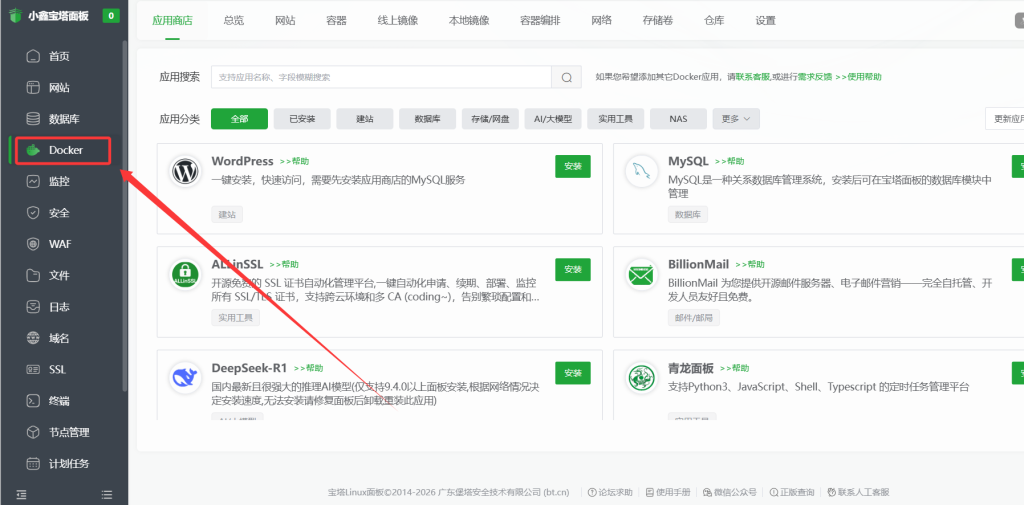
- 登录宝塔面板 → 进入「Docker」
- 点击「安装」(官方免费)
- 安装完成后,刷新进入确认 Docker 服务正常运行
3. 新建数据持久化目录
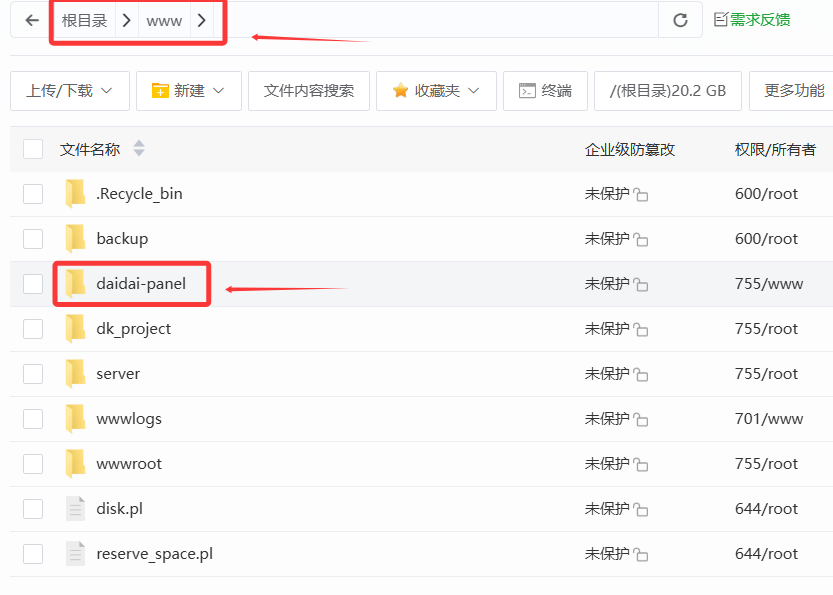
为避免容器删除后数据丢失,需提前创建数据目录:
- 宝塔面板 → 「文件」→ 进入
/www目录 - 新建文件夹,命名为
daidai-panel - 记录该目录绝对路径(如
/www/daidai-panel),后续挂载会用到
二、拉取呆呆面板 Docker 镜像
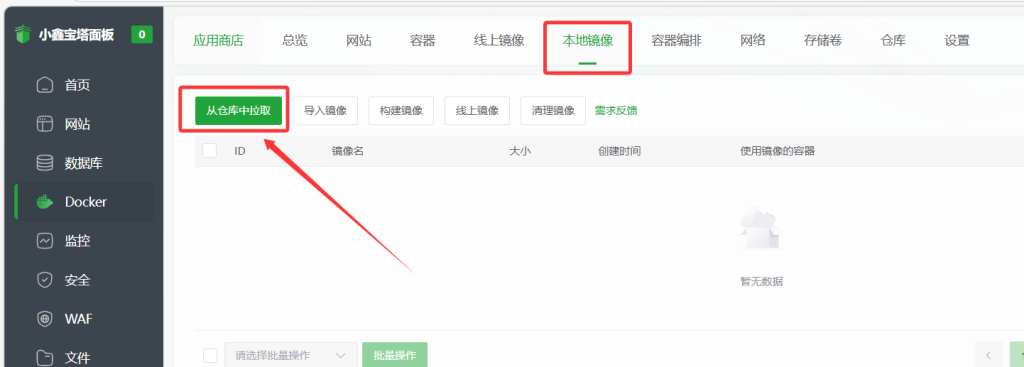
- 进入宝塔「Docker」→ 「本地镜像」
- 点击「从仓库中拉取」
- 在弹窗中填写:
- 仓库名:保持默认「docker 官方库」
- 镜像名:
linzixuanzz/daidai-panel:latest
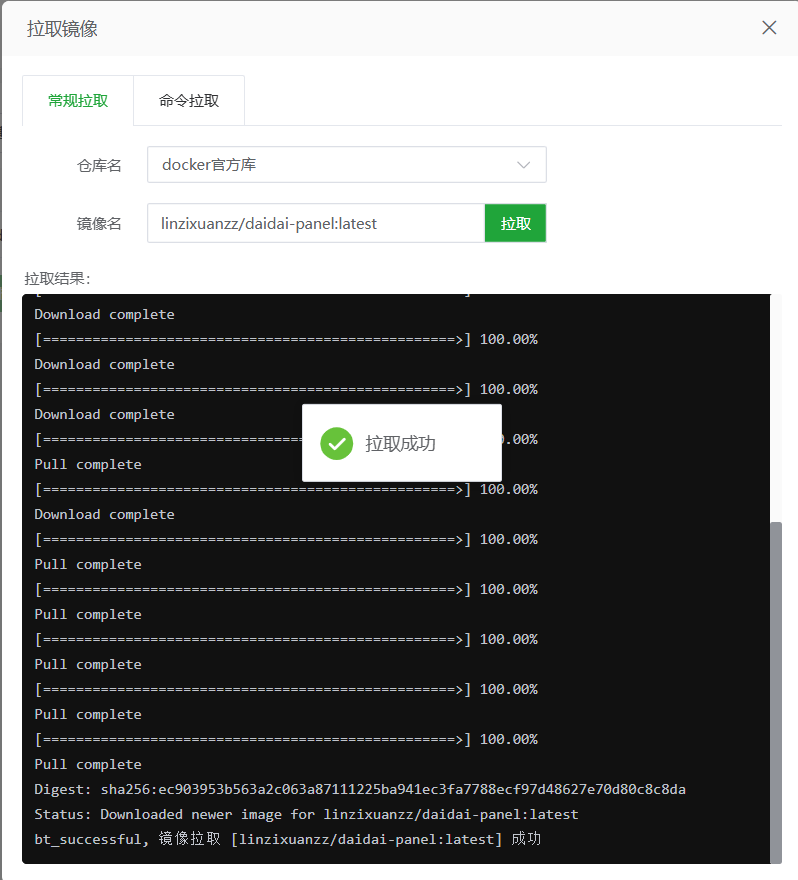
- 点击「拉取」,等待镜像下载完成(约 1-3 分钟,取决于网速)
- 拉取成功后,「本地镜像」列表会显示
linzixuanzz/daidai-panel:latest

三、创建并启动呆呆面板容器
1. 基础配置
- 进入「容器」→ 点击「创建容器」
- 填写基础信息:
- 容器名称:
daidai-panel(可自定义) - 选择镜像:下拉选择
linzixuanzz/daidai-panel:latest - 自动重启:勾选「停止后马上重启」(服务器重启后自动恢复服务)
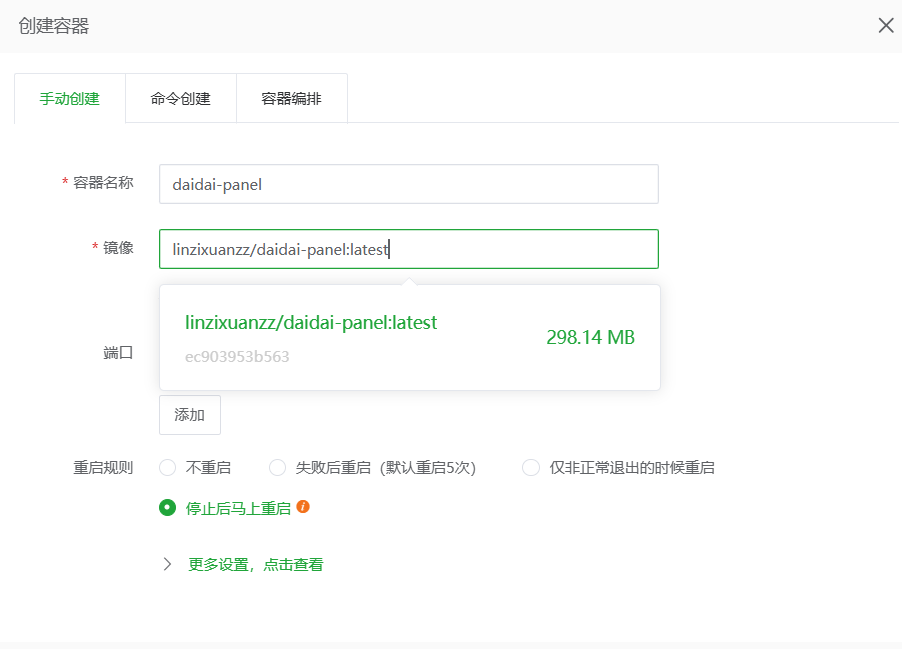
- 容器名称:
2. 端口映射(解决端口冲突)
若 5700 端口被其他服务占用(如青龙面板),可修改本地端口,容器端口固定为 5700
- 点击「端口映射」→「添加」
- 配置如下:
- 本地端口:自定义未被占用的端口(如
5701),我这里就选择5700 - 容器端口:
5700(不可修改,为容器内部固定端口) - 协议:
TCP - 对外暴露:开启
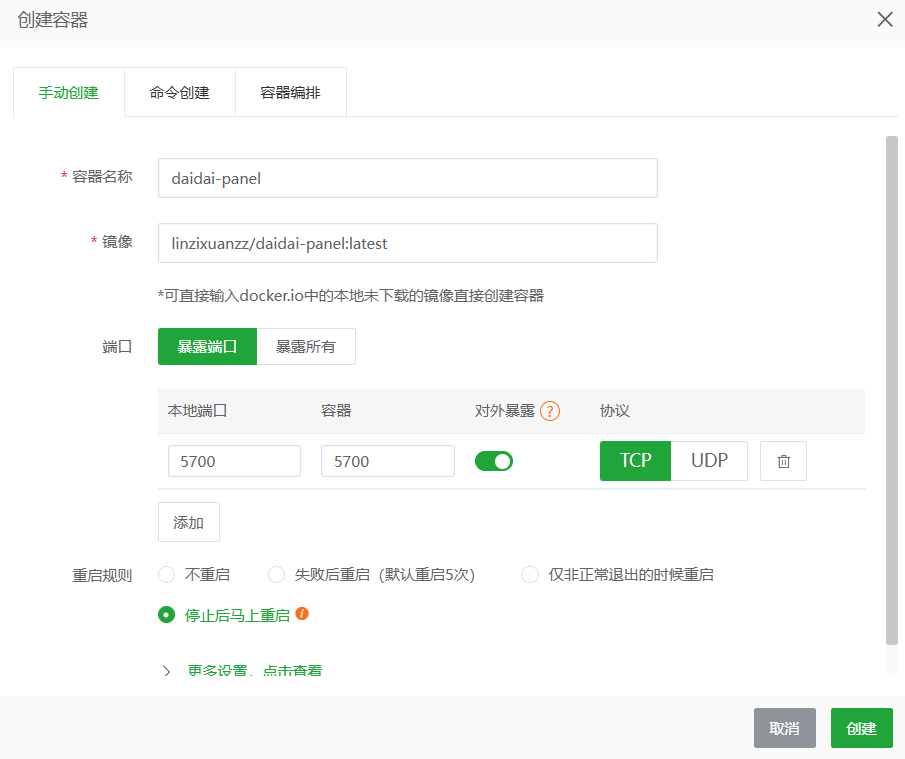
- 本地端口:自定义未被占用的端口(如
3. 数据卷挂载(持久化数据)
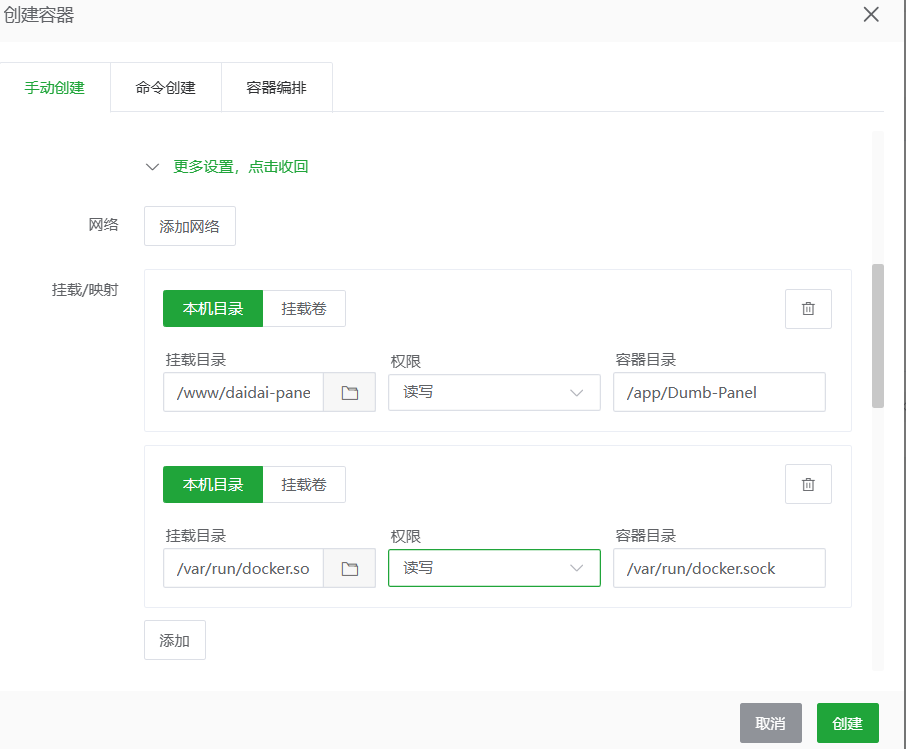
- 点击「更多设置」→「挂载 / 映射」→「添加」
- 配置两组挂载:
- 数据持久化挂载(必选):
- 主机路径:
/www/daidai-panel(提前创建的目录) - 容器路径:
/app/Dumb-Panel - 权限:
读写
- 主机路径:
- Docker 控制挂载(可选,支持面板内更新容器):
- 主机路径:
/var/run/docker.sock - 容器路径:
/var/run/docker.sock - 权限:
读写
- 主机路径:
- 数据持久化挂载(必选):
4. 环境变量配置
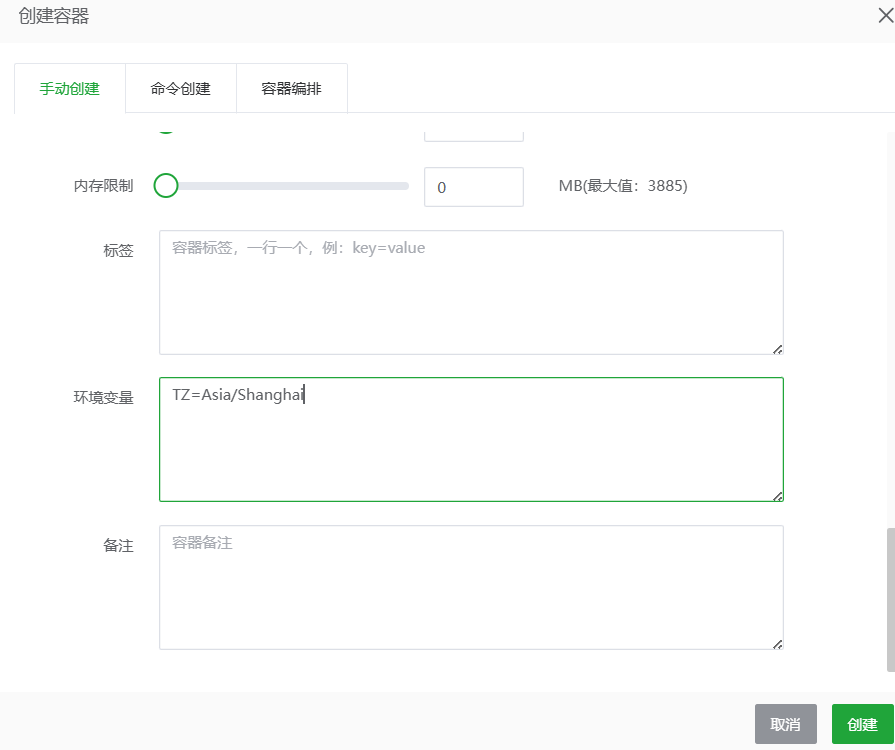
在「环境变量」输入框中添加:
TZ=Asia/Shanghai作用:将容器时区设置为中国上海时间,避免任务时间显示错乱
5. 完成容器创建
其余配置(网络、命令、内存限制等)保持默认,点击「创建容器」,等待 10-20 秒后,容器状态变为「运行中」即创建成功。
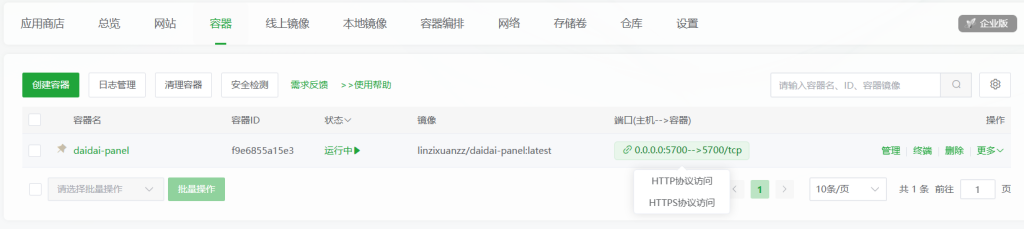
四、放行访问端口
1. 宝塔防火墙放行
- 宝塔面板 → 「安全」→「防火墙」
- 点击「添加规则」:
- 端口:填写你设置的本地端口(如
5700) - 协议:
TCP - 备注:
呆呆面板
- 端口:填写你设置的本地端口(如
- 点击「放行」
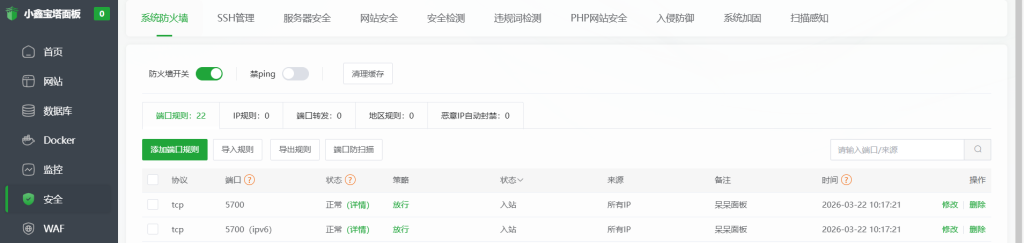
2. 云服务器安全组放行(关键)
若使用阿里云 / 腾讯云 / 华为云等云服务器,需额外在云控制台放行端口:
- 登录云服务商控制台 → 进入「安全组」
- 找到对应服务器实例 → 编辑「入方向规则」
- 添加规则:
- 端口范围:
5700/5700(替换为你的本地端口) - 授权对象:
0.0.0.0/0 - 协议:
TCP
- 端口范围:
- 保存规则,等待 1-2 分钟生效
五、访问并初始化呆呆面板
- 在浏览器输入访问地址:
http://你的服务器公网IP:本地端口示例:
http://121.204.***.***:5700 - 进入初始化页面,按提示填写:
- 管理员账号(如
admin) - 管理员密码(建议包含字母 + 数字 + 符号)
- 确认密码

- 管理员账号(如
- 点击「初始化」,完成后即可进入呆呆面板主界面,部署完成!
六、可选:配置域名反向代理(HTTPS 访问)
若你有备案域名,可通过宝塔 Nginx 反向代理实现域名访问,替代 IP + 端口的方式:
1. 添加站点
- 宝塔面板 →「网站」→「添加站点」
- 填写备案域名(如
daidai.xxx.com) - 根目录随意填写(反向代理无需实际文件,如
/www/daidai-panel/web) - PHP 版本选择「纯静态」,点击「提交」
2. 配置反向代理
- 进入站点「设置」→「反向代理」→「添加反向代理」
- 配置:
- 代理名称:
daidai-panel - 目标 URL:
http://127.0.0.1:本地端口(如http://127.0.0.1:5701) - 开启「反向代理」
- 代理名称:
- 点击「高级配置」,粘贴以下 Nginx 配置(解决实时日志、WebSocket 问题):
nginx
map $http_upgrade $connection_upgrade { default upgrade; '' close; } proxy_set_header Host $host; proxy_set_header X-Real-IP $remote_addr; proxy_set_header X-Forwarded-For $proxy_add_x_forwarded_for; proxy_set_header X-Forwarded-Proto $scheme; proxy_http_version 1.1; proxy_set_header Upgrade $http_upgrade; proxy_set_header Connection $connection_upgrade; proxy_buffering off; proxy_read_timeout 300s; - 点击「保存」
3. 配置 HTTPS
- 进入站点「设置」→「SSL」
- 选择「Let’s Encrypt」,勾选域名,点击「申请」(宝塔自动验证安装)
- 开启「强制 HTTPS」,保存后即可通过
https://daidai.xxx.com访问呆呆面板
七、常见问题排查
1. 访问超时 / 无法打开页面
- 检查容器是否「运行中」,若反复停止,检查数据卷挂载路径是否正确
- 确认宝塔防火墙和云安全组已放行本地端口
- 确认端口映射中「容器端口」为
5700,而非5701 - 确认本地端口
5700是否被占用
2. 容器启动后立即退出
- 检查数据卷挂载路径:容器路径必须为
/app/Dumb-Panel,主机路径需存在且有读写权限 - 尝试移除
/var/run/docker.sock挂载,仅保留数据持久化挂载后重启容器
3. 实时日志无法加载
- 确认反向代理高级配置已添加上述 Nginx 代码
- 关闭站点「性能优化」中的所有缓存功能
4. 数据丢失
- 确认已正确挂载数据卷(
/www/daidai-panel→/app/Dumb-Panel) - 定期备份
/www/daidai-panel目录,避免数据丢失
八、呆呆面板更新与管理
1. 面板内一键更新(推荐)
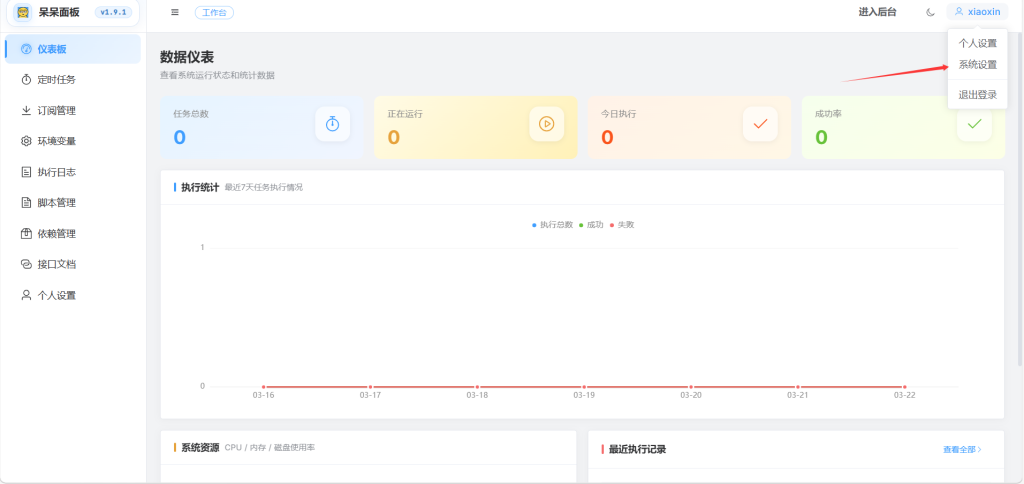
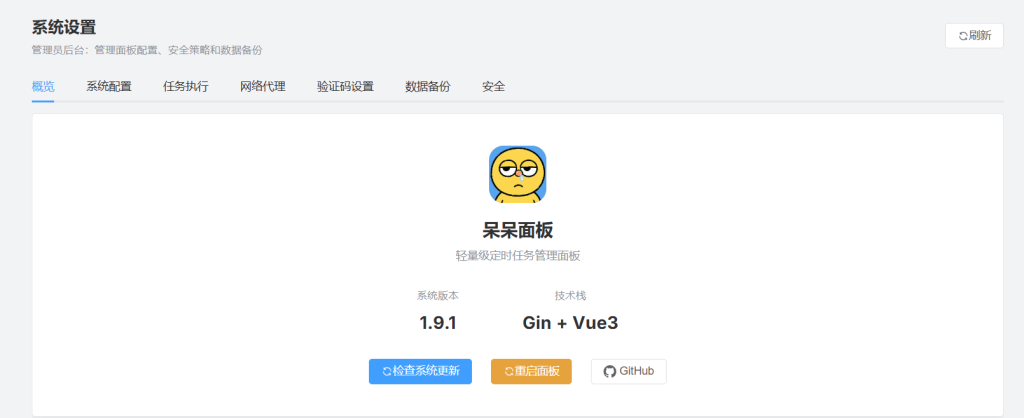
进入呆呆面板 →「系统设置」→「概览」→「检查系统更新」,点击「一键更新」即可完成更新。
2. Docker 手动更新(备用)
- 宝塔「Docker」→「容器管理」→ 停止并删除
daidai-panel容器(数据卷已挂载,数据不会丢失) - 「本地镜像」→ 重新拉取
linzixuanzz/daidai-panel:latest - 按本文第三步重新创建容器(配置与之前一致),启动后完成更新
3. 查看容器日志
宝塔「Docker」→「容器管理」→ 点击
daidai-panel 右侧「日志」,可查看容器运行状态与错误信息。九、青龙面板数据导入
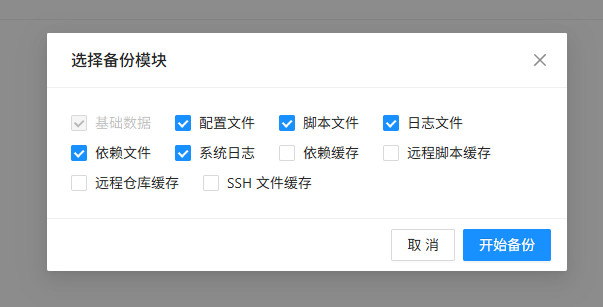
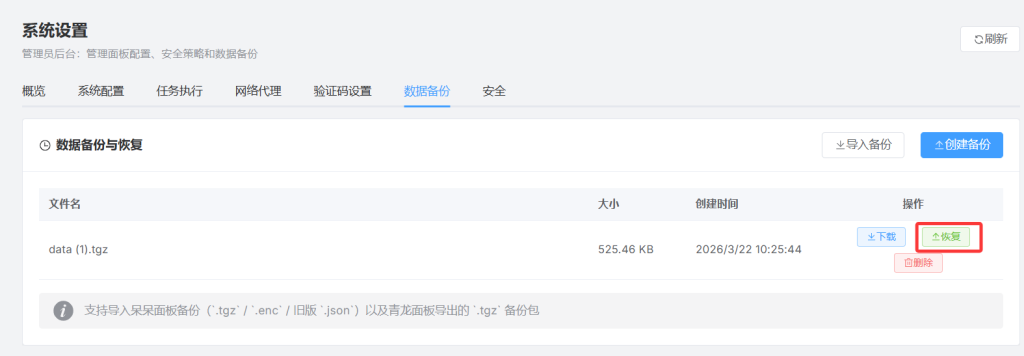
如果青龙要无损迁移,请备份下图文件,然后在呆呆面板恢复中导入即可
© 版权声明
© 版权声明 All Rights Reserved
THE END



 青龙脚本合集-4-小鑫の小屋">
 yyb微信扫码取Code免费部署 + 风控规避 完整方案-小鑫の小屋">














 ICP备案
ICP备案 公安备案
公安备案 萌ICP备案
- 最新
- 最热
只看作者