



正文
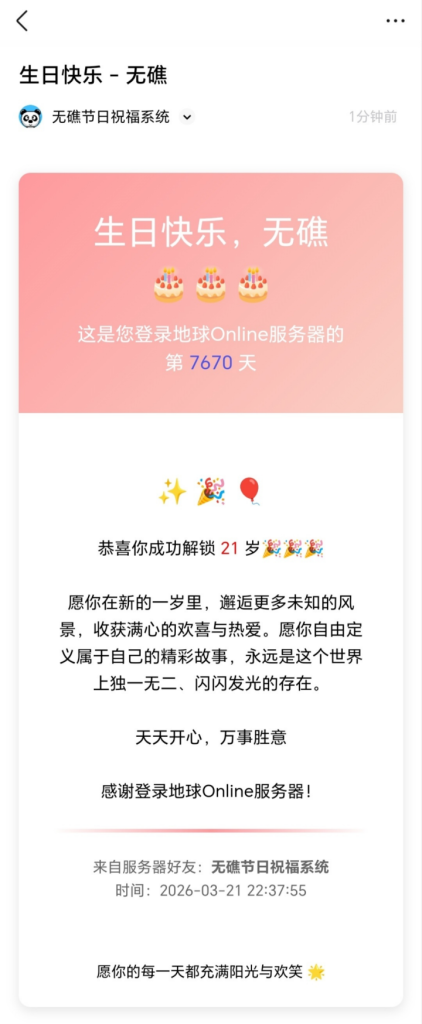
Umas 无礁节日邮件自动发送系统完成版本更新,在原无 UI 用户界面基础上,新增可视化管理页面,操作更便捷,适配节日、生日等场景的邮件自动发送需求。
详细使用教程
一、系统安装
- 下载源码并上传至网站根目录解压;
- 将 database.sql 文件导入数据库;
- 修改 /config/database.php 文件配置数据库信息。
二、系统配置
- 后台默认账号:admin,默认密码:123456;
- 进入系统设置,按指引添加宝塔定时任务,保障自动发送功能运行;
- 配置 SMTP 发信信息,完成发信基础设置。
三、核心功能介绍
- 模板自定义:支持自主开发不同邮件模板,可插入自定义字段(QQ 邮箱使用建议避免 JS,易被过滤);
- 生日专属计算:添加联系人生日后,生日模板可自动计算联系人已活天数和年龄;
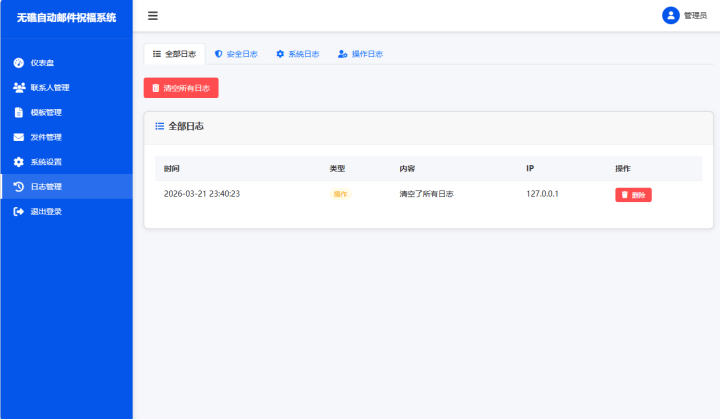
- 完善日志系统:记录关键操作、修改与登录日志,可开启邮件提醒,接收安全日志通知;
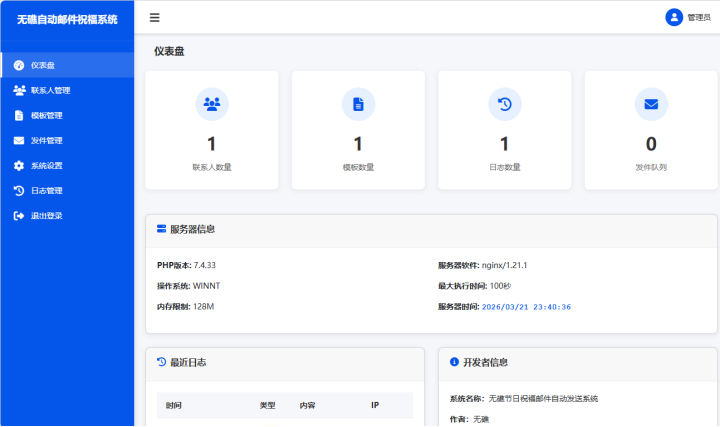
- 可视化管理:仪表盘清晰展示联系人、模板、日志数量,支持联系人、模板、发件队列一站式管理。
无礁自动节日祝福系统是一个基于PHP和MySQL开发的自动邮件祝福发送系统,支持在特定节日或生日时自动发送祝福邮件给指定联系人。
- 📧 自动邮件发送:根据设定的时间和模板自动发送祝福邮件
- 📱 联系人管理:添加、编辑、删除联系人,支持批量操作
- 📄 模板管理:创建和管理邮件模板,支持自定义变量
- 📤 发件管理:创建、编辑、删除发送任务,支持一次性和周期性任务
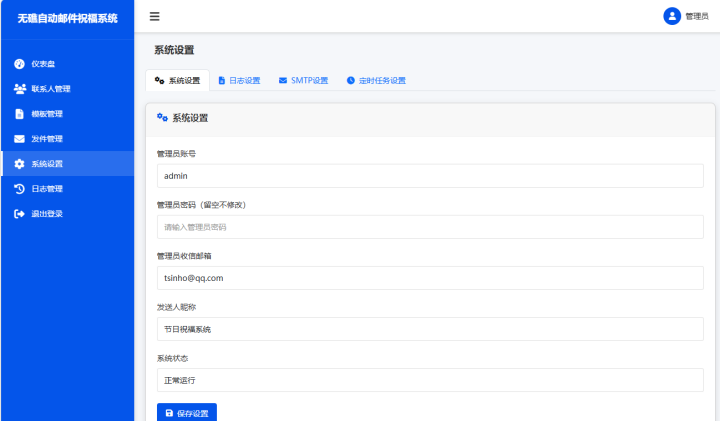
- 📊 系统设置:配置SMTP服务器、系统状态、日志设置等
- 📋 日志管理:查看系统操作日志、安全日志和系统日志
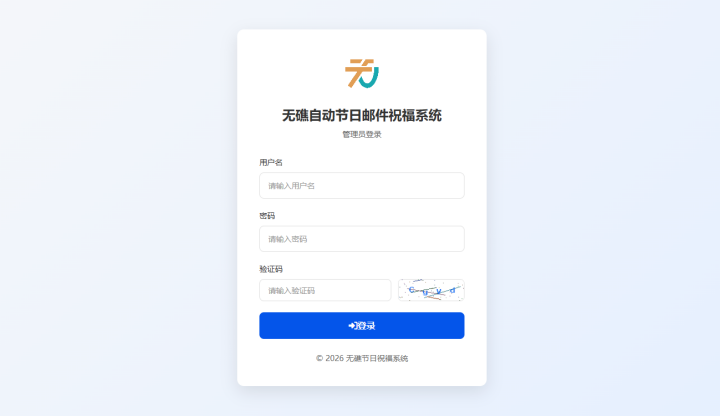
- 🔒 安全认证:管理员登录认证,支持验证码和登录次数限制
- 📅 定时任务:通过API接口实现定时发送任务
- 后端:PHP 7.4+
- 数据库:MySQL 5.7+
- 前端:HTML5, CSS3, JavaScript, jQuery, Bootstrap 5
- 邮件发送:PHPMailer
- 认证:基于Cookie的认证机制
├── api/             # API接口目录
│   └── send.php     # 定时发送邮件的API接口
├── assets/          # 静态资源目录
│   ├── css/         # CSS文件
│   ├── js/          # JavaScript文件
│   └── img/         # 图片文件
├── config/          # 配置文件目录
│   ├── database.php # 数据库配置和操作函数
│   └── functions.php # 公共函数
├── vendor/          # 第三方库目录
├── api.php          # 主要API接口
├── auth.php         # 认证文件
├── composer.json    # Composer配置文件
├── composer.lock    # Composer依赖锁定文件
├── contact.php      # 联系人管理页面
├── data.php         # 发件管理页面
├── database.sql     # 数据库初始化脚本
├── index.php        # 仪表盘页面
├── login.php        # 登录页面
├── logout.php       # 退出登录页面
├── logs.php         # 日志管理页面
├── README.md        # 系统说明文档
├── setting.php      # 系统设置页面
├── template.php     # 模板管理页面
└── tmp/             # 临时文件目录
- PHP 7.4 或更高版本
- MySQL 5.6 或更高版本
- Web服务器(Apache/Nginx)
- 创建一个MySQL数据库
- 导入
database.sql文件到数据库中 - 修改
config/database.php文件中的数据库连接信息
- 登录系统后台
- 进入「系统设置」->「SMTP设置」
- 填写SMTP服务器信息(如QQ邮箱、163邮箱等)
- 保存设置
- 登录后台
- 进入「系统设置」->「定时任务设置」
- 根据设置说明设置
- 访问
login.php页面 - 默认用户名:
admin - 默认密码:
123456 - 登录后可在系统设置中修改密码
- 进入「联系人管理」页面
- 点击「新建联系人」按钮
- 填写联系人信息(称呼、邮箱、生日等)
- 保存联系人
- 进入「模板管理」页面
- 点击「新建模板」按钮
- 填写模板名称、邮件标题和内容
- 使用自定义变量(如
{name}表示联系人称呼) - 保存模板
- 进入「系统设置」->「定时任务设置」
- 复制生成的API密钥和定时任务URL
- 在服务器上设置定时任务,每天执行一次
- 进入「日志管理」页面
- 查看系统操作日志、安全日志和系统日志
- 可按类型筛选日志
邮件模板支持以下自定义变量:
{time}– 当前时间{send}– 发送人昵称{name}– 收件人称呼{age}– 收件人年龄(生日邮件){days}– 收件人已活天数(生日邮件)
- 检查SMTP服务器设置是否正确
- 检查发件人邮箱授权码是否正确
- 检查网络连接是否正常
- 查看系统日志获取详细错误信息
- 检查API密钥是否正确
- 检查定时任务设置是否正确
- 手动访问API URL测试是否正常
- 查看系统日志获取详细错误信息
- 检查用户名和密码是否正确
- 检查验证码是否正确
- 检查是否被登录次数限制
- 清除浏览器缓存后重试
- 作者:无礁
- QQ:1722791510
- 邮箱:tsinho@qq.com
- 版本:1.0.0
预览图片
付费资源
© 版权声明
© 版权声明 All Rights Reserved
THE END


 青龙脚本合集-4-小鑫の小屋">














 ICP备案
ICP备案 公安备案
公安备案 萌ICP备案
暂无评论内容