




前言
有时候大家可能有一些脚本需要定时执行,手动执行很麻烦
这里给大家推荐一个面板,青龙面板!
可以自动执行对应的操作哦~
服务器 + 宝塔面板 + 青龙面板 完整搭建教程(2026 最新)
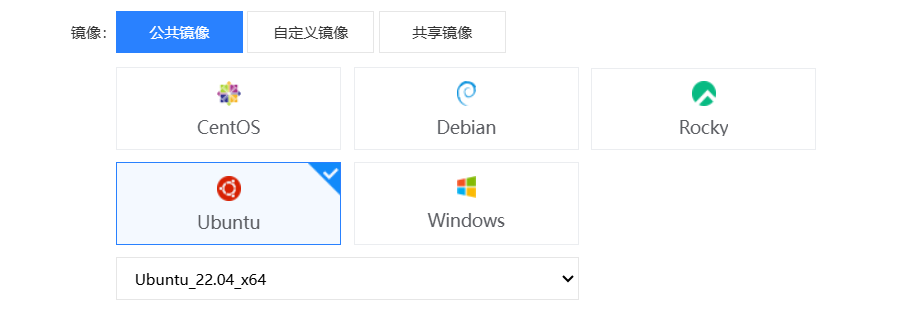
本教程以 Ubuntu_22.04_x64 系统为例,通过宝塔面板可视化部署青龙面板,全程无需复杂 Linux 命令,新手也能快速上手。
一、准备工作
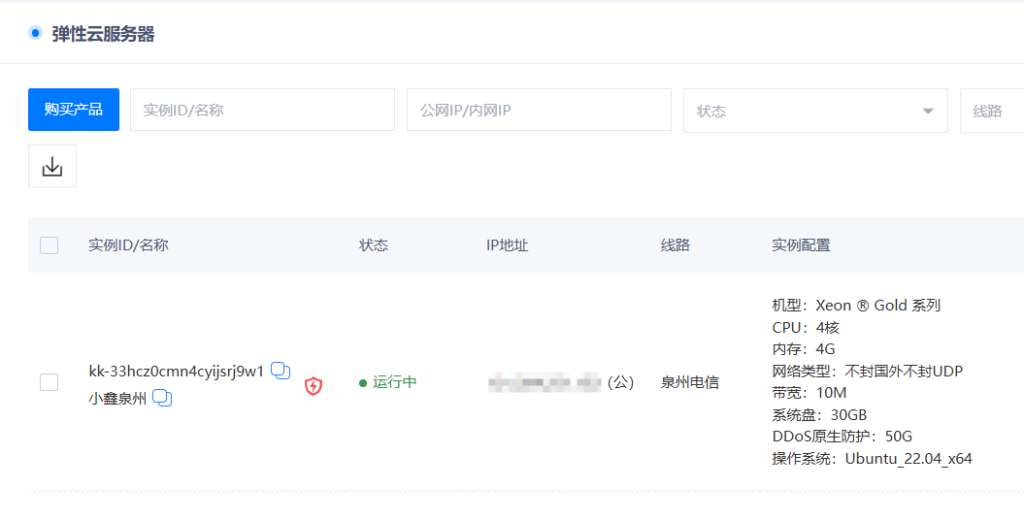
- 一台云服务器(推荐 1 核 2G 及以上,Ubuntu 系统,开放 8888、5700 端口)
- 服务器公网 IP、SSH 登录账号密码
- 域名(可选,用于青龙面板域名访问)
二、安装宝塔面板
1. 登录服务器
使用 Xshell、FinalShell 等 SSH 工具,输入服务器 IP、端口(默认 22)、账号密码登录。
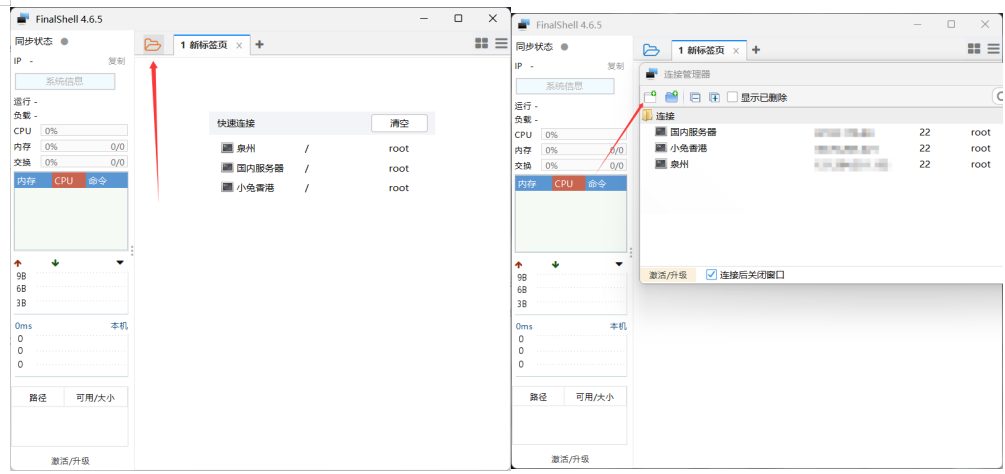
2. 执行宝塔安装命令
根据系统选择对应命令,复制粘贴到 SSH 终端执行:
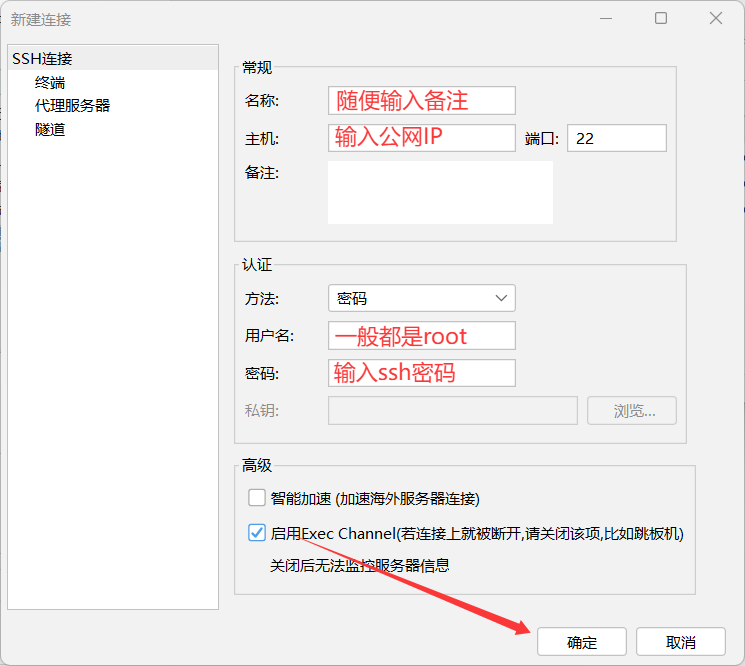
双击进入你的服务器,执行宝塔安装命令:
if [ -f /usr/bin/curl ];then curl -sSO https://dg2.bt.cn/py.sh;else wget -O py.sh https://dg2.bt.cn/py.sh;fi;bash py.sh MDg4S4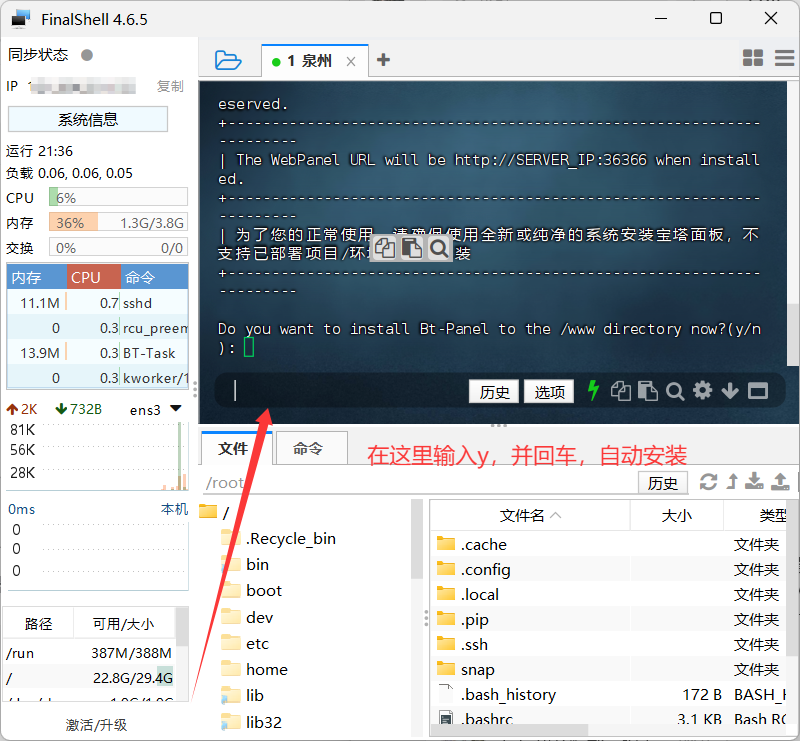
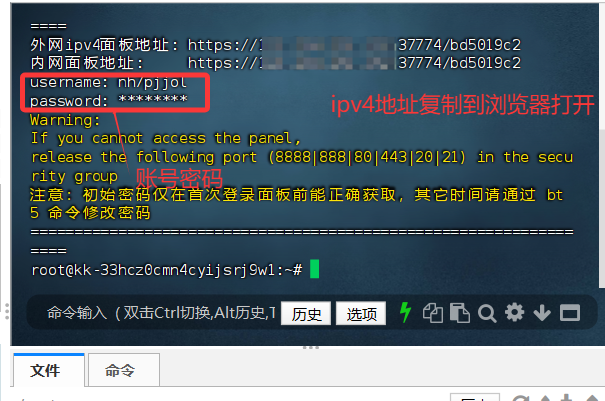
3. 记录宝塔登录信息
安装完成后,终端会显示宝塔面板地址、账号、密码,务必保存(后续登录必备)。
4. 登录宝塔面板
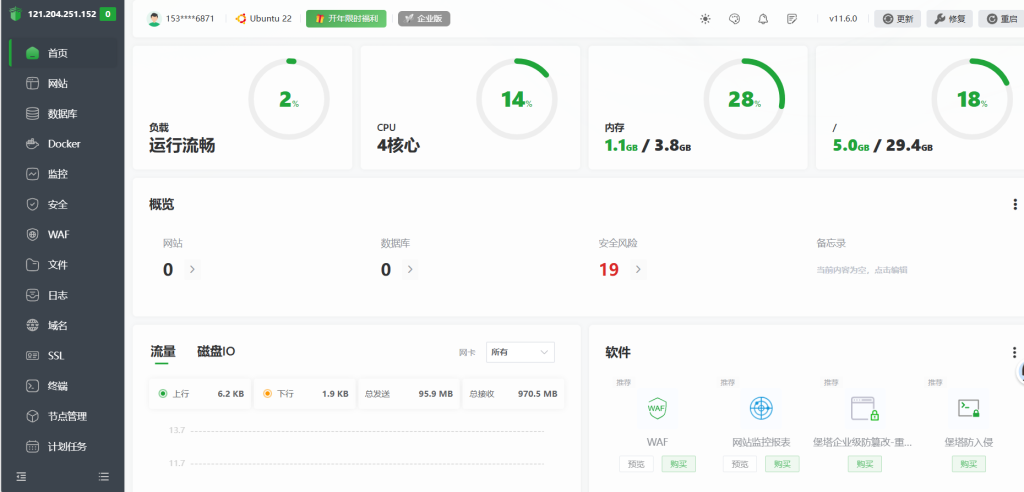
浏览器输入外网面板地址,输入账号密码登录,首次登录需绑定手机号。
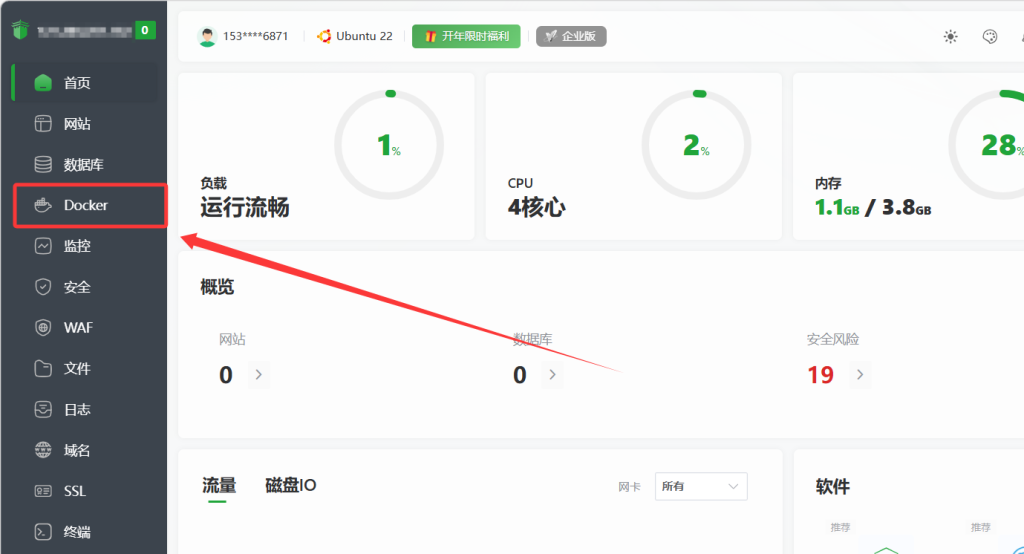
5. 安装 Docker(核心步骤)
青龙面板基于 Docker 运行,必须先安装 Docker:
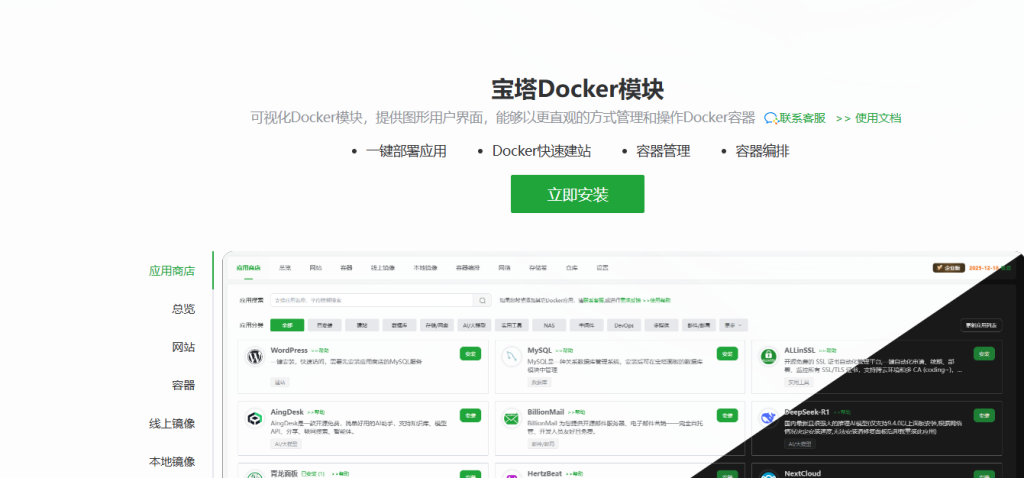
三、宝塔面板部署青龙面板(两种方法,推荐一键安装)
方法一:宝塔 Docker 应用商店一键安装(新手首选)
- 宝塔左侧 → Docker → 顶部应用商店 → 搜索青龙。
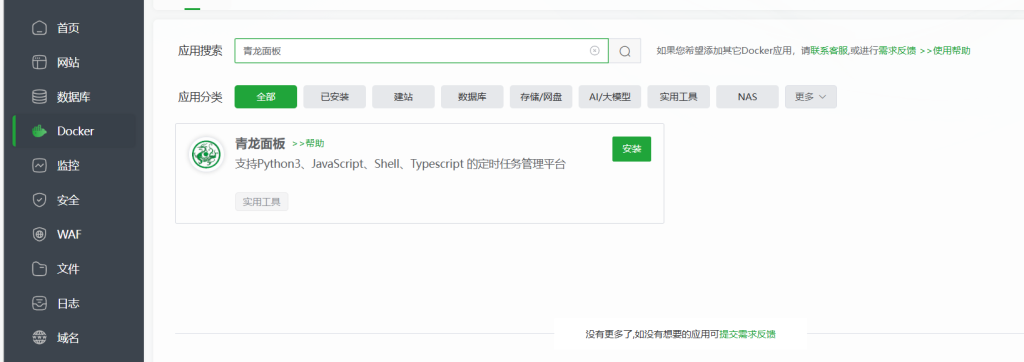
- 找到青龙面板(官方 whyour/qinglong 镜像) → 点击安装。
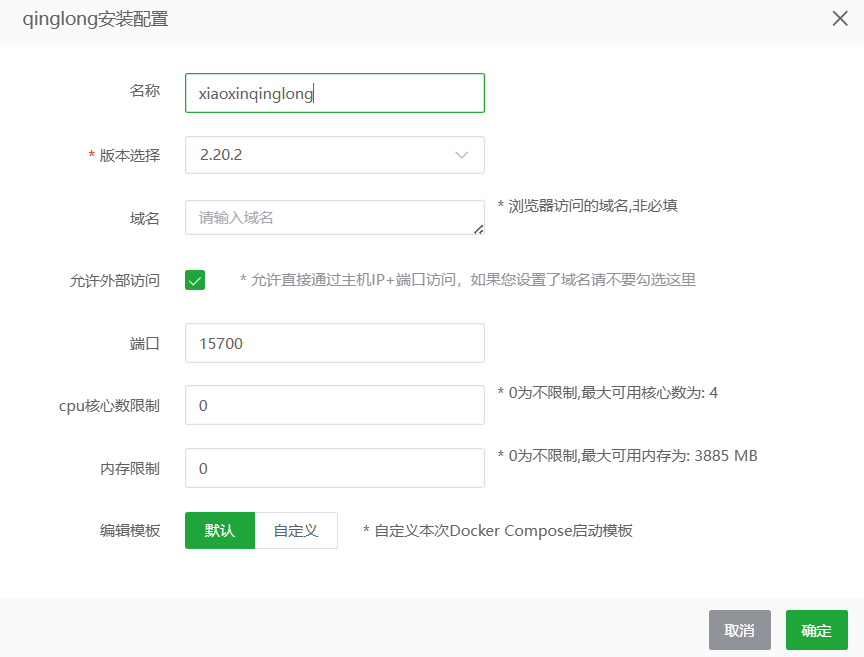
- 填写安装参数(关键配置):
参数 推荐值 说明 名称 qinglong 容器名称,自定义即可,不要输入中文 版本 latest 最新版,稳定优先 域名 ql. 你的域名.com(可选) 填域名则用域名访问,不填用 IP + 端口 允许外部访问 未填域名→勾选;填域名→不勾选 勾选后直接 IP:5700 访问 端口映射 15700:15700 主机端口:容器端口,默认 5700 数据卷 自动生成 映射 config、log、db、scripts 目录 重启策略 总是 服务器重启后自动启动青龙 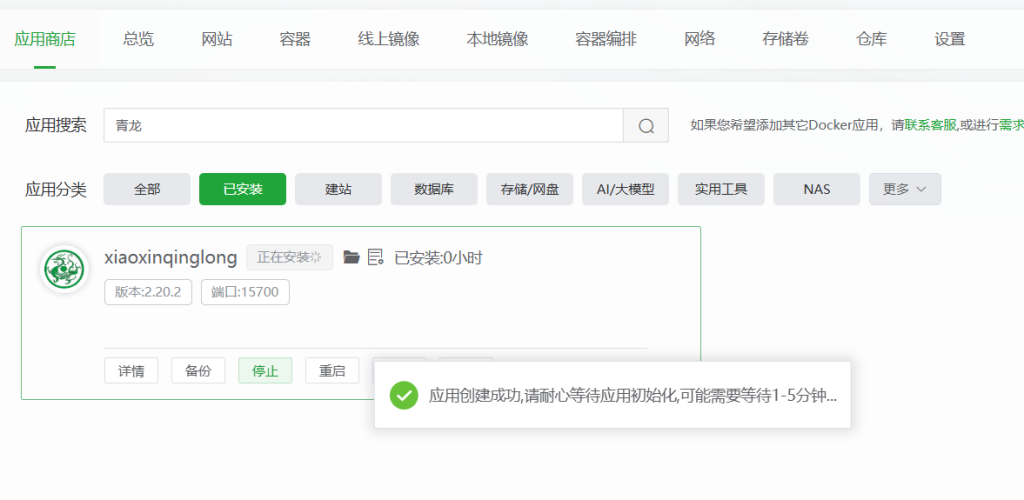
- 点击提交,等待安装完成(约 1-5 分钟以上)。
方法二:宝塔终端手动部署(适合进阶)
- 宝塔左侧 → 终端 → 输入服务器密码登录。
- 执行以下命令拉取青龙镜像并创建容器:
docker run -dit \
-v $PWD/ql/config:/ql/config \
-v $PWD/ql/log:/ql/log \
-v $PWD/ql/db:/ql/db \
-v $PWD/ql/scripts:/ql/scripts \
-p 5700:5700 \
--name qinglong \
--hostname qinglong \
--restart always \
whyour/qinglong:latest- 执行
docker ps,看到qinglong容器运行,说明部署成功。
四、初始化青龙面板
1. 访问青龙面板
- 未填域名:浏览器输入
http://服务器IP:5700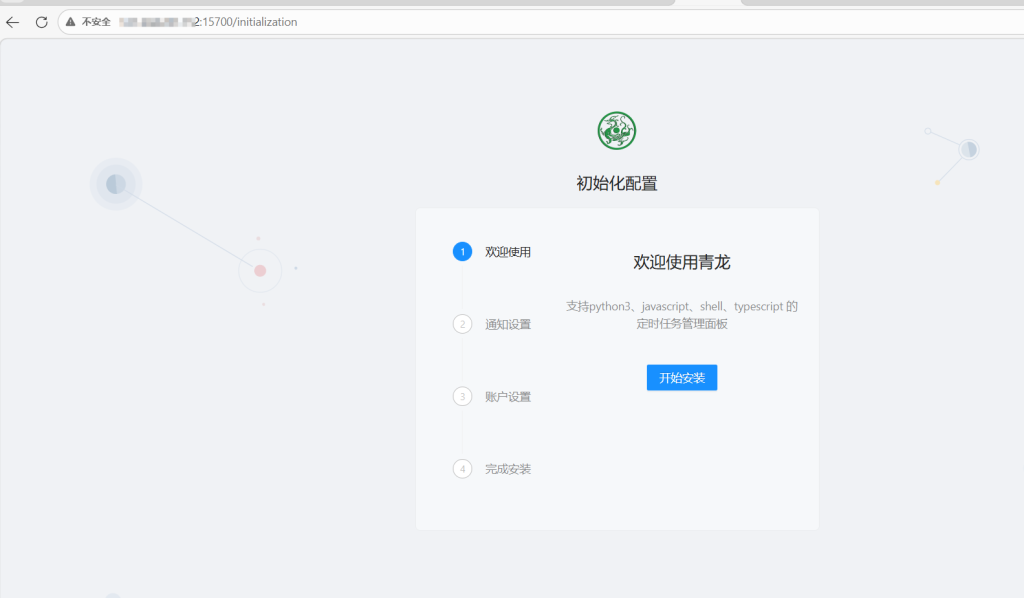
- 填了域名:浏览器输入
http://ql.你的域名.com
2. 初始化设置
- 首次访问会进入初始化页面,设置管理员账号、密码(务必牢记)。
- 选择通知方式(可选,如微信、钉钉、Telegram),也可直接跳过。
- 点击完成,进入青龙面板主界面。
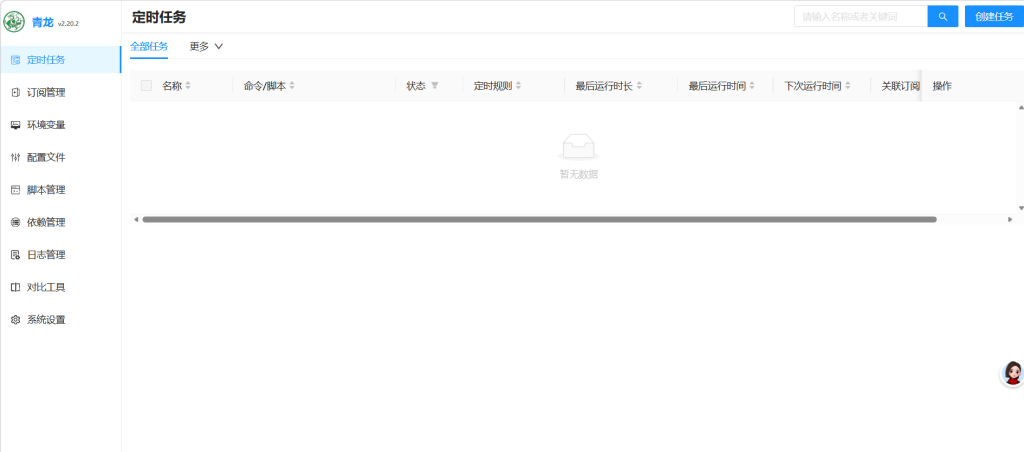
3. 查看 / 修改默认账号(可选)
若忘记初始化密码,可通过以下方式查看 / 修改:
# 进入青龙容器
docker exec -it qinglong bash
# 查看账号密码
cat /ql/config/auth.json
# 退出容器
exit
五、安全配置(必做)
- 放行端口:宝塔左侧 → 安全 → 放行15700 端口;同时在云服务器安全组放行 15700 端口。
- 修改宝塔默认端口:宝塔左侧 → 设置 → 面板端口 → 修改为非 8888 端口(如 8889),提升安全性。
- 定期更新:宝塔 Docker 中更新青龙镜像,青龙面板内更新脚本。
© 版权声明
© 版权声明 All Rights Reserved
THE END



 青龙脚本合集-4-小鑫の小屋">

















 ICP备案
ICP备案 公安备案
公安备案 萌ICP备案
暂无评论内容